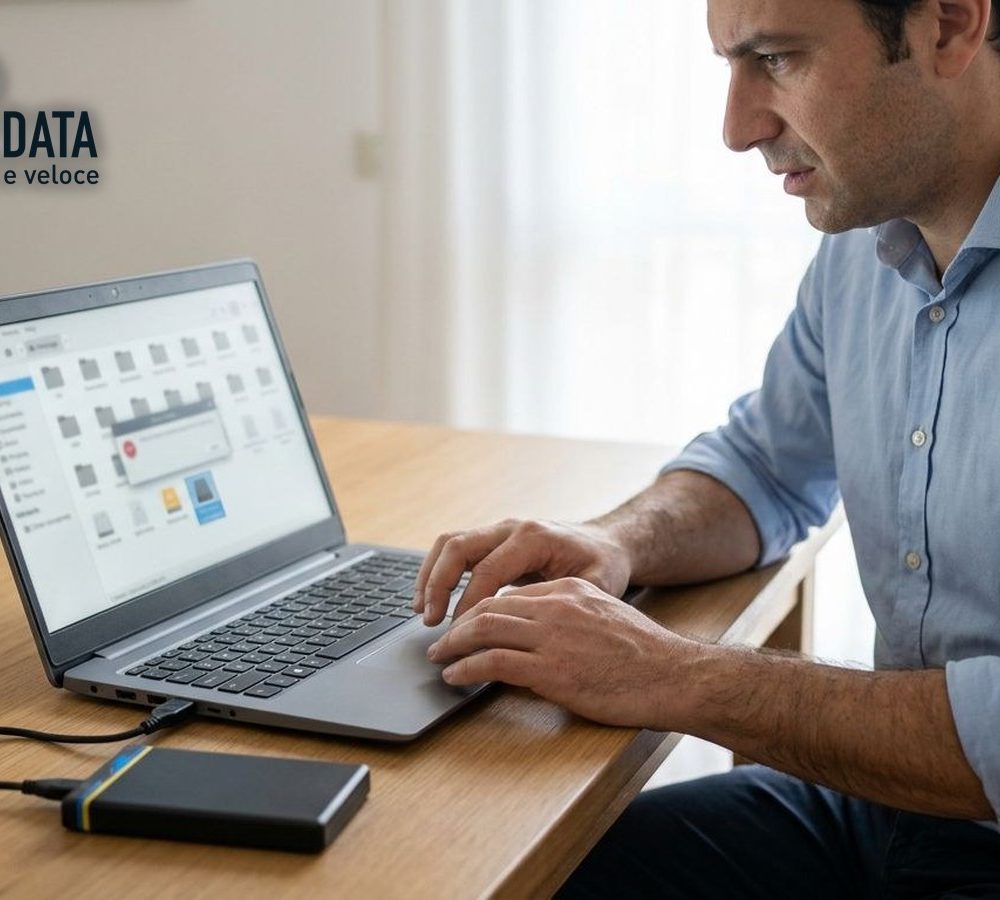
Il messaggio accesso negato su un hard disk significa che Windows vede il disco, ma il tuo utente non ha il permesso di aprirlo. Nella maggior parte dei casi non è un guasto: il disco viene da un altro computer, è cifrato con BitLocker oppure un criterio aziendale blocca le unità esterne. Più raramente l’accesso negato nasconde un file system danneggiato o un disco che si sta rompendo. Capire quale dei due casi hai davanti evita di fare danni.
Se il disco contiene dati importanti e non sei sicuro della causa, non fare tentativi e contattaci per una diagnosi gratuita.
Accesso negato all’hard disk: le cause più comuni
Il disco viene da un altro computer
È il caso più frequente. Hai tolto il disco da un vecchio PC e lo hai collegato a quello nuovo con un box o un adattatore USB. Le cartelle dell’utente del vecchio PC (Documenti, Desktop, Immagini) hanno permessi NTFS legati a quell’utente, che sul nuovo computer non esiste. Il risultato è “Accesso negato” quando apri proprio quelle cartelle, mentre il resto del disco si legge.
Il disco è cifrato con BitLocker o i file con EFS
Se il disco era cifrato con BitLocker, Windows mostra un lucchetto sull’unità e chiede la password o la chiave di ripristino. Se l’utente aveva cifrato singoli file con EFS, i file compaiono con il nome in verde e senza il certificato dell’utente originale non si aprono.
Un criterio aziendale blocca le unità esterne
Nei PC aziendali l’amministratore può impedire la lettura o la scrittura sulle unità USB. In questo caso il messaggio compare con qualsiasi disco esterno, non solo con il tuo.
Il file system è danneggiato o il disco si sta guastando
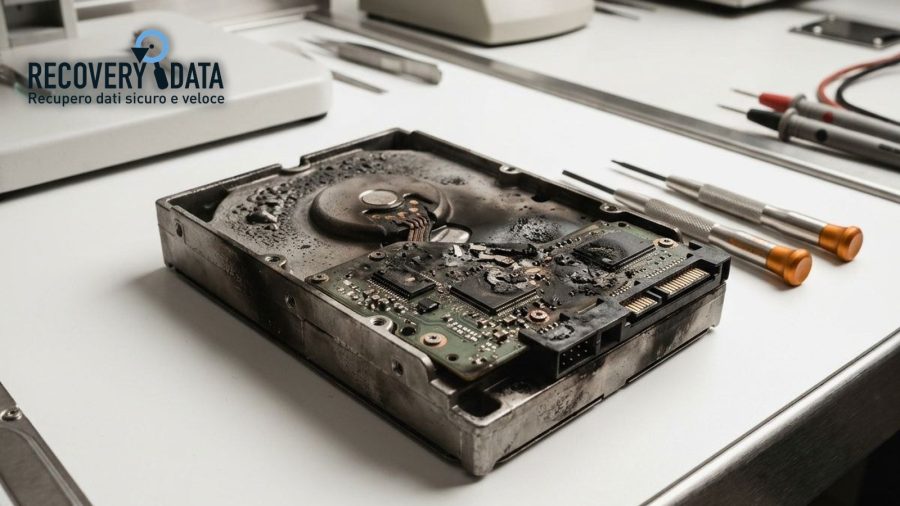
Se oltre all’accesso negato vedi messaggi come “Il file o la directory è danneggiato e illeggibile” o “Errore di dati (controllo ciclico di ridondanza)”, il problema non riguarda i permessi. In quel caso il disco è inaccessibile per un danno al file system o ai settori, e va trattato come un guasto.
Come risolvere l’accesso negato quando il disco funziona
Questi passaggi valgono solo se il disco è veloce, non fa rumori e non mostra errori di lettura.
- Diventa proprietario della cartella. Tasto destro sulla cartella > Proprietà > Sicurezza > Avanzate. Accanto a “Proprietario” premi Cambia, scrivi il nome del tuo utente e conferma, spuntando “Sostituisci proprietario in sottocontenitori e oggetti”. Questa operazione cambia i permessi, non i file.
- Sblocca BitLocker. Inserisci la password del disco o la chiave di ripristino di 48 cifre. Se il disco era di un PC con account Microsoft, la chiave spesso è salvata nell’account, alla pagina dei dispositivi e delle chiavi di ripristino BitLocker.
- File cifrati con EFS. Servono il certificato e la chiave dell’utente originale, esportati dal vecchio PC. Senza quel certificato i file non si decifrano.
- PC aziendale. Chiedi all’amministratore di sistema: forzare il blocco è inutile e spesso vietato.
Cosa evitare se l’accesso negato non si risolve
Molte guide consigliano a questo punto chkdsk, il ripristino del sistema o la reimpostazione completa dei permessi da riga di comando. Se i dati ti servono, sono passi da evitare:
- chkdsk /f o /r riscrive il file system. Se l’accesso negato dipende da settori danneggiati, chkdsk può spostare file in cartelle senza nome o eliminarli.
- Il ripristino del sistema riguarda il disco di Windows e non cambia nulla sul disco esterno.
- Una scansione antivirus completa legge tutto il disco per ore: su un disco che dà errori di lettura è uno sforzo che può peggiorare il guasto.
- Formattare toglie l’accesso negato perché cancella l’indice dei file. Non è una soluzione.
Quando l’accesso negato nasconde un guasto
Fermati e spegni il disco se noti uno di questi segnali:
- Esplora file impiega minuti ad aprire il disco o si blocca;
- il disco emette clic, ronzii o si spegne e riaccende da solo;
- compaiono errori CRC o “dispositivo I/O”;
- Gestione disco mostra il disco come RAW o senza capacità.
In questi casi i permessi non c’entrano. Ogni nuova lettura fa lavorare testine che stanno già leggendo male. Trovi gli altri sintomi nella guida ai segnali di un hard disk rotto.
Il recupero dati in laboratorio
In laboratorio facciamo la diagnosi gratuita e ti inviamo il preventivo entro 4 ore dalla consegna. Se il disco è guasto, ne facciamo prima una copia settore per settore e lavoriamo solo sulla copia. Se le testine sono danneggiate, le sostituiamo nella nostra camera bianca certificata Classe 100 / ISO 5.
Con i dischi cifrati serve la password o la chiave di ripristino: senza, i dati non si possono leggere, nemmeno in laboratorio. Con la chiave, invece, recuperiamo anche dischi BitLocker guasti. I dettagli sono nella pagina sul recupero dati da hard disk danneggiati.
Se l’accesso negato riguarda un disco con dati importanti, richiedi la diagnosi gratuita o chiamaci allo 06 6220 5004. Se i dati non si recuperano non paghi nulla.