Cos’è un NAS? È un piccolo computer collegato alla rete di casa o dell’ufficio, fatto per conservare file e condividerli tra più persone. NAS sta per Network Attached Storage, cioè memoria collegata alla rete. Dentro ci sono uno o più dischi, un processore e un sistema operativo dedicato: dal PC o dal Mac apri le cartelle del NAS come se fossero sul tuo computer.
In questa guida trovi com’è fatto, come funziona, a cosa serve e quali rischi corrono i dati. Se il tuo NAS ha già un problema, leggi come lavoriamo nella pagina sul recupero dati da NAS.
Cos’è un NAS e com’è fatto dentro
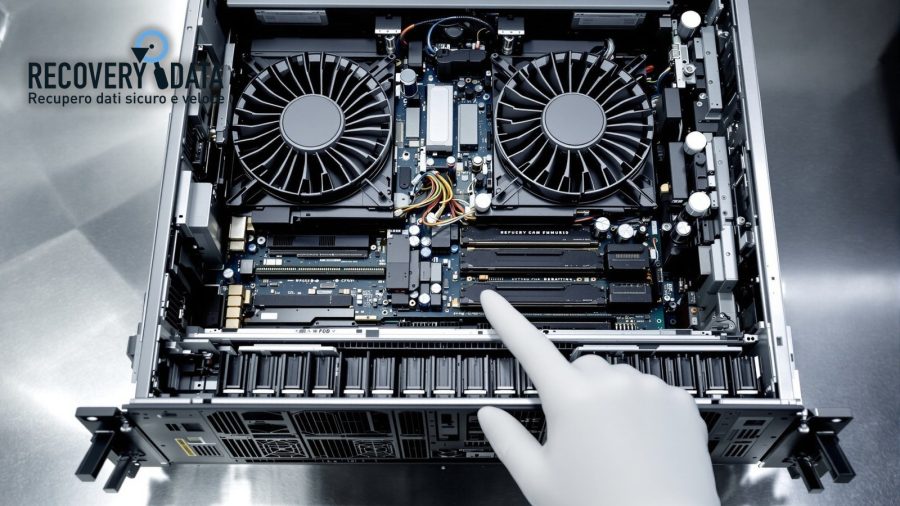
Un NAS ha gli stessi componenti di un computer, ridotti all’essenziale:
- un processore e una quantità di RAM adatta al lavoro che deve fare;
- un sistema operativo basato su Linux, salvato in una memoria interna o in una piccola partizione dei dischi: DSM per Synology, QTS e QuTS hero per QNAP, ADM per Asustor;
- da 1 a 24 alloggiamenti per i dischi (in inglese bay); nei modelli più diffusi sono 2 o 4;
- una o più porte di rete via cavo, da 1 o 2,5 Gbit/s e, nei modelli per aziende, anche da 10 Gbit/s.
Non ha schermo né tastiera: si gestisce da un’interfaccia web, aperta nel browser di un computer della stessa rete.
Rispetto a un disco esterno USB, un NAS è raggiungibile da più persone e dispositivi insieme, resta acceso e può proteggere i dati con il RAID. Rispetto a un server è più semplice da configurare, ma meno versatile: per carichi pesanti e molti servizi diversi le aziende scelgono un server vero e proprio (vedi la guida alla scelta del server aziendale).
Come funziona un NAS
Il NAS condivide le cartelle in rete con i protocolli standard: SMB per Windows e Mac, NFS per Linux. Per ogni cartella decidi chi può leggere e chi può scrivere, creando utenti e gruppi. Con le app del produttore puoi raggiungere i file anche fuori casa o fuori ufficio.
Il RAID nel NAS
Quando un NAS ha due o più dischi, il sistema li unisce in un RAID, cioè in un solo volume. I livelli più usati sono:
- RAID 1: due dischi con gli stessi dati; se uno si rompe, il NAS continua a funzionare con l’altro;
- RAID 5 e RAID 6: dati e parità divisi su tre o più dischi, tollerano il guasto di uno o di due dischi;
- RAID “ibridi” dei produttori, come SHR di Synology o X-RAID di Netgear, che permettono di usare dischi di misure diverse e di allargare il volume aggiungendo dischi.
Il RAID 0 invece somma lo spazio dei dischi ma non protegge niente: se si rompe un disco perdi tutto il volume. Trovi le differenze tra i livelli nella guida su come funzionano i dischi RAID.
A cosa serve un NAS in casa e in ufficio
- Archivio comune: i documenti di lavoro stanno in un unico posto, senza copie sparse tra i PC.
- Backup dei computer: copia automatica dei PC Windows e dei Mac con Time Machine.
- Foto e video: un archivio da guardare dal computer o dalla Smart TV.
- Videosorveglianza: registrazione delle telecamere IP.
- Sincronizzazione: cartelle uguali su più computer, come un cloud privato.
I rischi per i dati
Un NAS conserva spesso tutti i dati di una famiglia o di un ufficio, quindi un guasto pesa molto. I rischi più comuni:
- Dischi che invecchiano insieme: comprati lo stesso giorno e accesi 24 ore su 24, tendono a guastarsi a breve distanza uno dall’altro.
- RAID degradato: quando un disco esce dall’array il NAS continua a funzionare, ma senza protezione. La ricostruzione con il disco nuovo legge per intero gli altri dischi e, se uno di loro è debole, può cedere proprio in quella fase.
- Aggiornamenti interrotti: un aggiornamento del sistema bloccato da un calo di corrente può impedire l’avvio del NAS.
- Ransomware: i NAS raggiungibili da Internet sono un bersaglio frequente (vedi ransomware QNAP).
- Cancellazioni: un file cancellato da una cartella di rete non passa dal cestino del PC (vedi file cancellati da NAS QNAP).
Un NAS non è un backup se contiene l’unica copia dei dati. Il RAID protegge dal guasto di un disco; contro una cancellazione, un ransomware o un incendio serve una copia separata.
Cosa fare se il NAS non funziona o i dati spariscono
- non reinizializzare il NAS e non riportarlo alle impostazioni di fabbrica;
- non avviare la riparazione o la ricostruzione del volume se un altro disco dà errori;
- non estrarre i dischi per provarli su un PC e non cambiarne l’ordine: Windows non legge il file system del NAS e propone di inizializzare i dischi;
- spegni il NAS e rivolgiti a un laboratorio.
Se devi spedirci i dischi, numerali prima con lo slot da cui provengono. La diagnosi è gratuita, il preventivo arriva entro 4 ore dalla consegna in laboratorio e non paghi nulla se i dati non si recuperano. Per un aiuto contattaci.
Se hai fretta, anche per server, RAID e NAS puoi scegliere il servizio Urgente (5-7 giorni) o Express (24-72 ore) al posto dello Standard (10-15 giorni): trovi le fasce nella pagina prezzi, mentre il prezzo esatto lo trovi nel preventivo.
Come scegliere un NAS
Prima di comprarlo conta quanti dati hai, quante persone lo useranno e quanti dischi ti servono per avere un RAID con protezione. Trovi tutti i criteri nella guida su come scegliere un NAS.
Domande frequenti
Un NAS è un backup?
Solo se contiene una copia di dati che stanno anche altrove, per esempio il backup dei tuoi PC. Se il NAS è l’unico posto dove stanno i file, ti serve un’altra copia su un disco esterno, su un secondo NAS o in cloud.
Che differenza c’è tra NAS e cloud?
Il NAS è tuo e sta in casa o in ufficio: i dati non escono dalla tua rete e non paghi un abbonamento, ma la manutenzione è a carico tuo. Il cloud è spazio di un fornitore raggiungibile via Internet. Trovi pro e contro nell’articolo su storage online e sicurezza dei dati.
Quanto dura un NAS?
Dipende dall’uso. Come ordine di grandezza, i dischi di un NAS acceso giorno e notte lavorano 3-5 anni prima di dare segni di cedimento, ma nessuno può promettere una durata. Controlla i valori SMART dall’interfaccia del NAS e sostituisci i dischi che mostrano settori riallocati in aumento.