Quanta memoria deve avere un hard disk esterno? Non c’è una risposta valida per tutti: dipende da quanti dati hai oggi, da quanto crescono e da come userai il disco. Contano anche il tipo di disco (meccanico o SSD), il collegamento con il computer e lo spazio che vedrai davvero libero dopo l’acquisto, che è sempre un po’ meno di quello dichiarato. In questa guida trovi un metodo semplice per scegliere la capacità e le altre caratteristiche da guardare.
Pensa anche a cosa ci metterai: dati personali o aziendali, una copia di backup o l’unica copia di un archivio. Ne dipendono la capacità, la velocità e quante copie ti servono.
Quanta memoria serve: un metodo semplice
- Controlla quanti dati vuoi copiare oggi: lo spazio occupato sul disco del computer, più eventuali altri dischi o cartelle cloud.
- Moltiplica per due o tre. Le foto e i video crescono ogni anno e, se userai il disco per il backup, il programma conserverà più versioni dei file (i backup incrementali tengono le modifiche nel tempo e occupano più spazio del solo originale).
- Arrotonda alla capacità disponibile in commercio.
Qualche esempio pratico:
- documenti e qualche migliaio di foto: 1 TB;
- backup completo di un portatile con più versioni: almeno il doppio del disco del portatile, quindi 1-2 TB per un disco da 512 GB;
- archivio di foto e video di famiglia: 2-5 TB;
- video 4K, foto RAW, più computer da salvare: 8 TB e oltre, con un disco da 3,5 pollici.
Ricordati di seguire anche le regole per un backup periodico: un disco esterno capiente serve a poco se la copia è vecchia di mesi.
Scegliere un hard disk o un SSD esterno
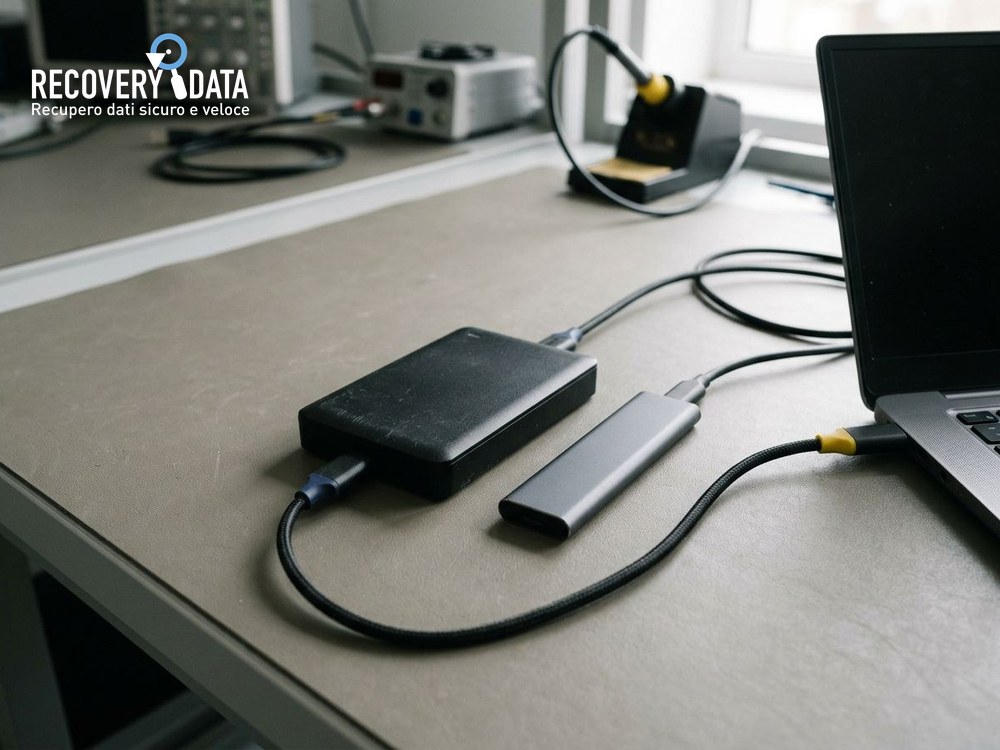
Le differenze tra hard disk e SSD le abbiamo spiegate nell’articolo sulla differenza tra hard disk e SSD, e valgono anche per i modelli esterni.
Un SSD esterno è molto più veloce, piccolo come una carta di credito e resiste meglio agli urti. Costa però di più per terabyte. Un hard disk esterno costa meno ed è la scelta più conveniente per archiviare molti dati.
Tra gli hard disk, quelli da 2,5 pollici si alimentano dalla porta USB, sono leggeri e facili da portare. Quelli da 3,5 pollici sono più grandi e pesanti e hanno sempre bisogno di un alimentatore collegato alla presa, oltre al cavo USB. In cambio sono più capienti, costano meno per terabyte e di solito sono più veloci nelle copie lunghe. Sono adatti a stare fermi su una scrivania, non in borsa.
Che velocità di collegamento scegliere
I nomi degli standard USB sono cambiati più volte e creano confusione. Ecco come leggerli:
- USB 3.2 Gen 1 (prima chiamata USB 3.0 o USB 3.1 Gen 1): 5 Gbit/s teorici, circa 400-450 MB/s reali;
- USB 3.2 Gen 2 (prima USB 3.1 Gen 2): 10 Gbit/s, circa 1.000 MB/s reali;
- USB 3.2 Gen 2×2: 20 Gbit/s, poco diffusa;
- USB4 e Thunderbolt (sviluppato da Intel con Apple; oggi Thunderbolt 4 e 5): da 40 Gbit/s in su, sui computer che hanno la porta adatta, compresi i Mac recenti.
Un hard disk meccanico, anche il più veloce, legge e scrive tra 150 e 280 MB/s circa: per lui una porta USB 3.2 Gen 1 è più che sufficiente. Un SSD esterno NVMe, invece, sfrutta USB 3.2 Gen 2, USB4 o Thunderbolt.
Attenzione a non confondere il connettore con la velocità: USB-C è la forma della presa, non lo standard. Una porta USB-C può essere anche lenta. Se il computer ha solo porte USB-A, scegli un disco con cavo USB-A o usa un cavo adattatore.
Capienza degli hard disk esterni
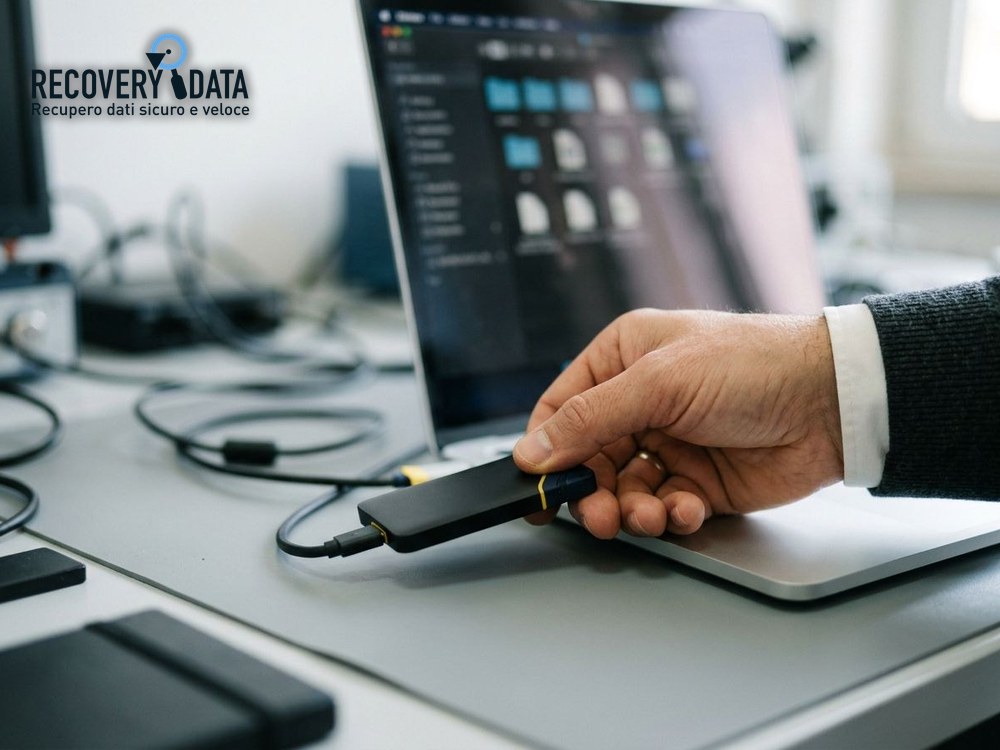
I dischi esterni da 2,5 pollici arrivano a 4-5 TB; quelli da 3,5 pollici superano i 20 TB. Gli SSD esterni più diffusi vanno da 500 GB a 4 TB: i modelli con SSD SATA arrivano intorno ai 500 MB/s, quelli NVMe tra 1.000 e oltre 2.000 MB/s, a seconda del collegamento.
Non esiste una capienza standard consigliata. Tieni conto però che nessun dispositivo dura per sempre, e che anche gli SSD possono rompersi: un disco più grande contiene più dati e quindi, se si guasta, ne fa perdere di più. Per un archivio importante meglio due dischi con le stesse copie che un solo disco enorme.
Perché lo spazio effettivo è diverso da quello dichiarato?
In molti si chiedono perché lo spazio che vedono sul computer è sempre minore di quello scritto sulla confezione.
La risposta è che esistono due modi di contare i byte, e in più il disco è venduto già formattato.
I produttori di dischi contano in modo decimale:
1 KB = 1.000 byte
1 MB = 1.000 KB
1 GB = 1.000 MB (un miliardo di byte)
Windows invece conta in modo binario, pur usando le stesse sigle:
1 KB = 1.024 byte
1 MB = 1.024 KB
1 GB = 1.024 MB
Per questo un disco da 500 GB in Windows risulta di circa 465 GB, e uno da 1 TB di circa 931 GB. Il Mac, dal 2009, conta in modo decimale come i produttori e mostra valori più vicini a quelli della confezione.
La formattazione, poi, occupa una piccola parte del disco con le strutture del file system. Lo spazio perso è poco, ma spiega perché non c’è mai una corrispondenza esatta tra la capienza dichiarata e quella disponibile.
Se l’hard disk esterno si guasta
Un disco esterno usato per il backup non deve essere l’unica copia dei tuoi dati. Se smette di funzionare, fa rumori o il computer non lo vede più, non insistere con prove e programmi: consulta la pagina sul recupero dati da hard disk danneggiati. La diagnosi è gratuita e il preventivo arriva entro 4 ore dalla consegna in laboratorio.
Per altri consigli sugli SSD, in particolare su come farli durare di più, leggi l’articolo su come aumentare la durata dell’SSD.