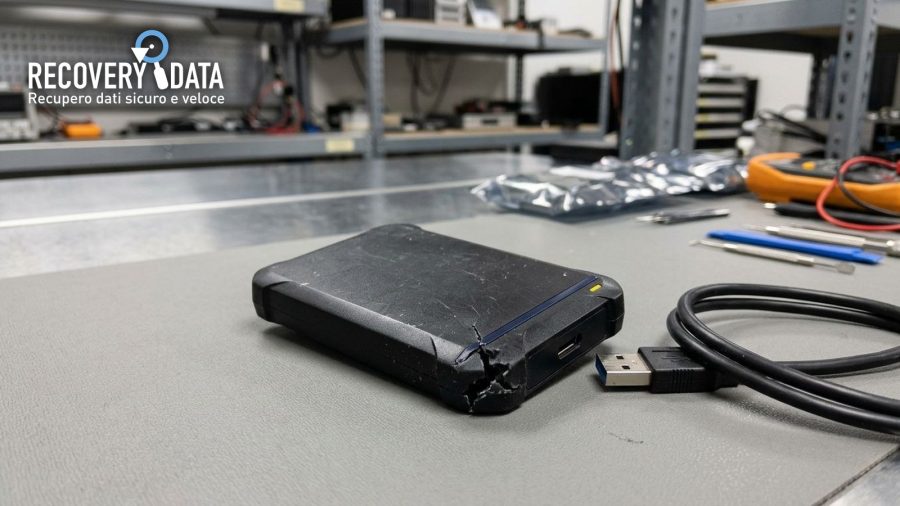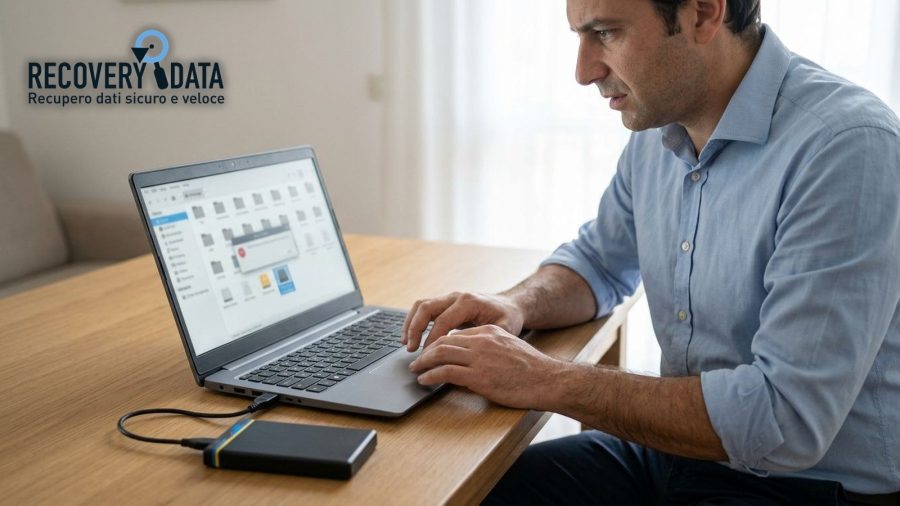
Un hard disk interno danneggiato è il disco dentro il PC fisso o il portatile, quasi sempre lo stesso su cui c’è Windows. Per questo il guasto si presenta in modo diverso da quello di un disco esterno: il computer non si avvia, resta sul logo, entra in un ciclo di riparazione automatica o mostra un errore come “Nessun dispositivo di avvio”. Recuperare i dati è possibile nella maggior parte dei casi, a patto di non peggiorare la situazione con reinstallazioni e riparazioni. Qui vediamo come riconoscere il problema, cosa evitare e come si recuperano i dati.
Se ti trovi in questa situazione, usa il computer il meno possibile e contattaci.
Come capire se l’hard disk interno è danneggiato
Il PC non si avvia
- Il computer si accende ma mostra “No bootable device“, “Nessun dispositivo di avvio” o simili: il BIOS non trova il disco o non trova Windows sul disco.
- Windows resta bloccato sul logo, oppure entra ogni volta in Ripristino automatico o “Preparazione della riparazione automatica” senza uscirne.
- Compare una schermata blu con codici come INACCESSIBLE_BOOT_DEVICE o UNMOUNTABLE_BOOT_VOLUME. Li spieghiamo nell’articolo sulla schermata blu di Windows.
Il PC si avvia, ma qualcosa non va
- Rumori: ticchettii, raschiamenti o bip dal computer.
- Lentezza improvvisa: avvio di diversi minuti, Esplora file che si blocca, file che si aprono dopo molto tempo.
- Errori: file che non si aprono o risultano corrotti, messaggi di errore durante le copie, Windows che chiede di riparare l’unità a ogni avvio.
- Avvisi S.M.A.R.T.: il BIOS o un programma di sola lettura segnalano settori riallocati o lo stato del disco come “Attenzione”.
I segnali sono spiegati uno per uno nella guida su come capire se l’hard disk è rotto. Non sempre il colpevole è il disco: anche una scheda madre guasta può impedire l’avvio, e in quel caso i dati di solito sono intatti. Ne parliamo nell’articolo sulla scheda madre rotta.
Le cause più comuni
- Usura: dopo anni di lavoro testine e superficie dei piatti si deteriorano, e i settori difettosi aumentano.
- Urti: soprattutto nei portatili, una caduta a computer acceso può danneggiare le testine.
- Sbalzi di tensione: possono bruciare l’elettronica del disco insieme all’alimentatore del PC.
- Calore: ventole sporche e portatili usati sul letto o sul divano scaldano il disco per ore.
- Problemi logici: aggiornamenti interrotti, spegnimenti bruschi, formattazioni accidentali o malware che danneggiano il file system.
Cosa non fare con un hard disk interno danneggiato
Con un disco interno la tentazione è risolvere tutto reinstallando Windows. È l’errore più costoso.
- Non reinstallare Windows e non usare “Reimposta il PC”: scrivono su gran parte del disco e cancellano i dati che vuoi recuperare.
- Non lasciare girare all’infinito la riparazione automatica e non riavviare il PC decine di volte: ogni ciclo fa lavorare il disco.
- Non lanciare chkdsk o altri programmi di riparazione su un disco che fa rumori, si blocca o dà errori.
- Non installare programmi di recupero sullo stesso disco.
- Non aprire il disco e non cambiare la sua scheda elettronica.
- Se il disco ticchetta, non collegarlo a un altro computer con un adattatore per provare: spegni e basta.
Se il PC è cifrato con BitLocker o con la crittografia del dispositivo di Windows 11, recupera subito la chiave di ripristino dal tuo account Microsoft. Senza chiave i dati non si possono leggere, nemmeno in laboratorio.
Come si recuperano i dati da un hard disk interno danneggiato
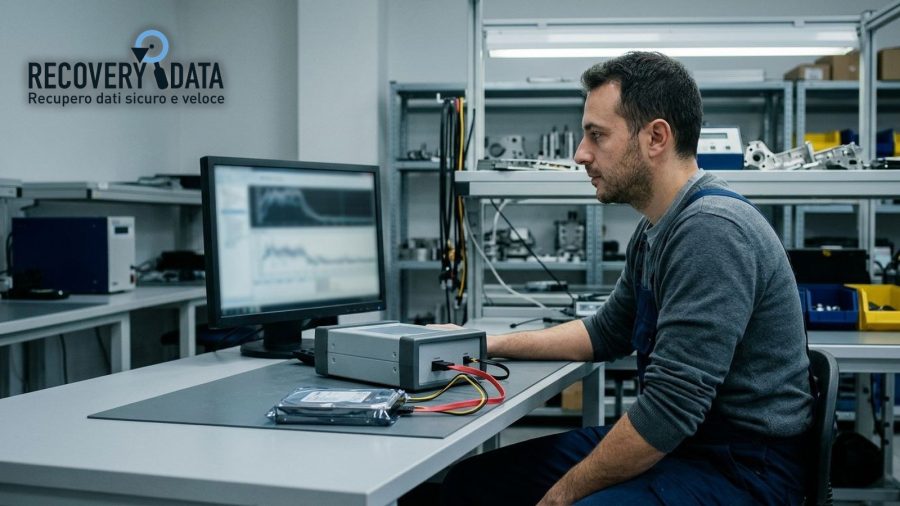
- Diagnosi: capiamo se il problema è il disco o il computer, e che tipo di guasto ha il disco (logico, elettronico, firmware o meccanico).
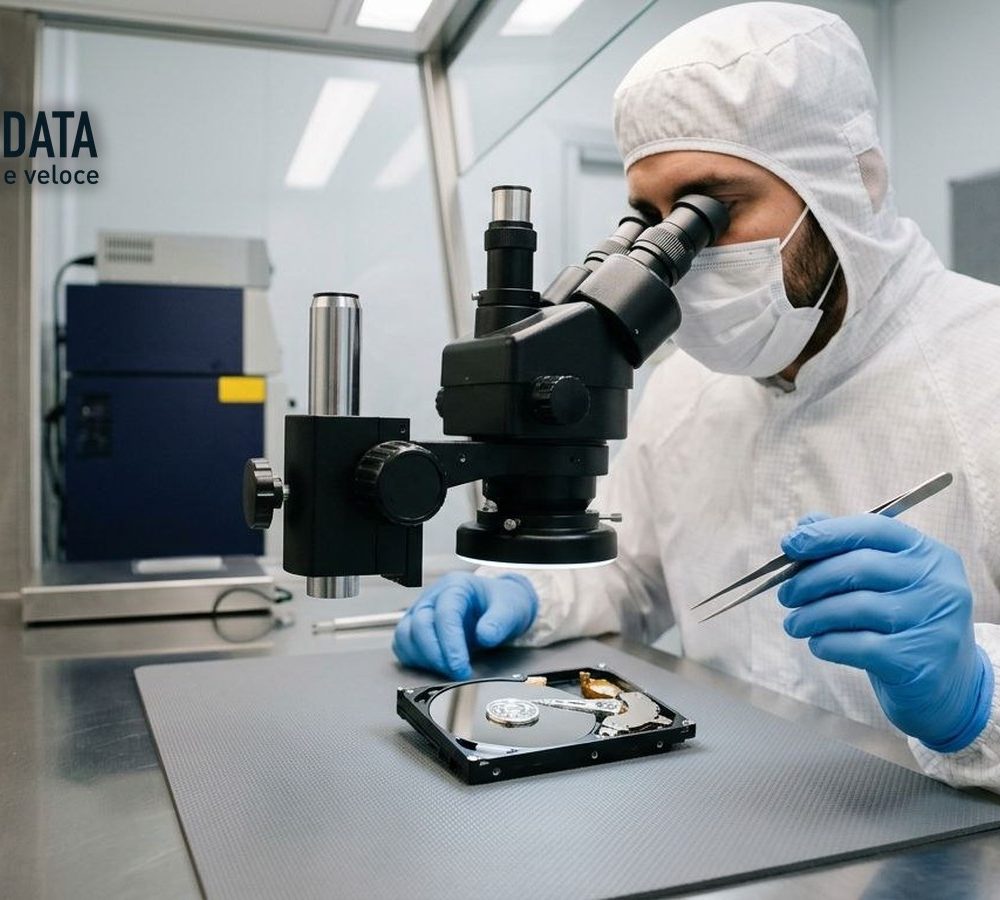
- Interventi fisici, se servono: riparazione dell’elettronica con trasferimento della ROM originale, correzione del firmware, sostituzione delle testine nella nostra camera bianca certificata Classe 100 / ISO 5.
- Copia settore per settore del disco su un supporto sano, con strumenti che leggono le zone difficili senza stressarlo.
- Ricostruzione dei file dalla copia: la tua cartella utente con Desktop, Documenti e Immagini, gli archivi della posta, i dati dei programmi di lavoro.
- Consegna su un nuovo supporto, pronto da copiare sul computer riparato o su quello nuovo.
Se il disco è un SSD saldato sulla scheda madre, come in molti portatili recenti e nei Mac, il lavoro parte dalla scheda: la procedura è diversa e la valutiamo con la diagnosi.
Il servizio completo è descritto nella pagina sul recupero dati da hard disk danneggiati.
Quanto costa recuperare i dati di un hard disk interno
Il prezzo dipende dal tipo di guasto e dai tempi che scegli. Per un hard disk i riferimenti sono:
- Standard, 10-15 giorni: 150-350 € per un guasto logico, 300-650 € per un guasto meccanico;
- Urgente, 5-7 giorni: 200-450 € logico, 400-750 € meccanico;
- Express, 24-72 ore: 250-600 € logico, 500-950 € meccanico.
Prezzi IVA esclusa. Il prezzo esatto lo trovi nel preventivo, che arriva entro 4 ore dalla consegna in laboratorio. La diagnosi è gratuita (salvo dischi già aperti o lavorati da altri) e, se i dati non si recuperano, non paghi nulla. Trovi tutti i dettagli nella pagina prezzi e nell’articolo su quanto costa il recupero dati da hard disk.
Puoi portare il computer o il solo disco in sede, oppure spedirli con il corriere nazionale, con ritiro e riconsegna organizzati da noi. Contattaci per discutere il tuo caso.
E dopo il recupero?
Un disco interno che si è guastato non va rimesso nel computer. Sostituiscilo, meglio con un SSD, e prima di rimettere i dati imposta un backup automatico su un disco esterno o nel cloud. Se il vecchio disco funziona ancora e vuoi riusarlo come archivio, leggi prima la guida su come trasformare un hard disk interno in esterno: spiega quando conviene e quando no.