Il recupero dati da un hard disk LaCie d2 USB 3.0 riguarda spesso professionisti della grafica, della fotografia e del video, che usano questi dischi da scrivania come archivio di lavoro. Dentro c’è un normale disco da 3,5 pollici, quindi i dati si recuperano con le stesse tecniche degli hard disk interni, a patto di non peggiorare il guasto. Questa pagina era nata nel 2013 come recensione del LaCie d2 con USB 3.0 e Thunderbolt. La teniamo come scheda storica.
Il LaCie d2 USB 3.0 e Thunderbolt nel 2013
A febbraio 2013 LaCie aveva aggiornato il d2, uno dei suoi dischi da scrivania più conosciuti, con due porte: USB 3.0 e Thunderbolt. Secondo la presentazione di allora:
- la doppia connessione permetteva velocità adatte a progetti video pesanti, backup grandi e librerie di immagini;
- il disco restava compatibile con USB 2.0 e si poteva usare sia con i Mac sia con i PC;
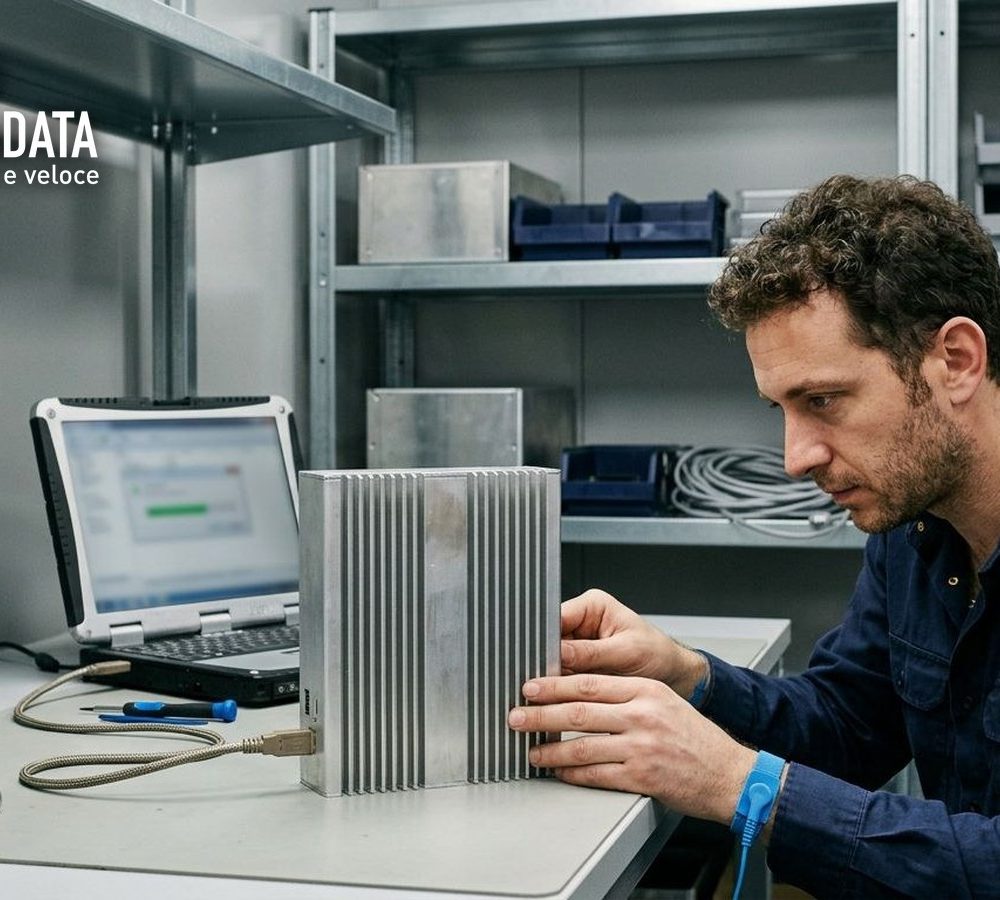
- il case in alluminio, disegnato da Neil Poulton, raffreddava il disco senza ventola, quindi senza rumore;
- le capacità erano 3 e 4 TB, con un software di backup incluso.
LaCie oggi fa parte di Seagate. Dopo questo modello sono arrivate altre versioni del d2, con Thunderbolt 2 e poi con USB-C.
I guasti tipici di un LaCie d2
- Alimentatore esterno guasto o sbagliato. Il d2 si alimenta con un trasformatore dedicato. Un alimentatore con tensione diversa può bruciare l’elettronica del disco interno.
- Testine usurate o danneggiate. Il disco ticchetta, si spegne e riparte, oppure legge molto lentamente.
- Settori illeggibili dopo anni di uso come archivio di lavoro.
- File system danneggiato dopo uno scollegamento brusco: il Mac non monta più il disco o propone di inizializzarlo.
Cosa non fare
Non usare un alimentatore diverso da quello originale. Non inizializzare il disco dal Mac e non lanciare la riparazione di Utility Disco su un disco che fa rumore o legge a fatica: la riparazione riscrive le strutture del file system e fa lavorare le testine. Non aprire il case per estrarre il disco se il guasto è meccanico. Se il Mac non vede il disco, leggi la guida su cosa fare quando il Mac non legge l’hard disk esterno.
Come recuperiamo i dati
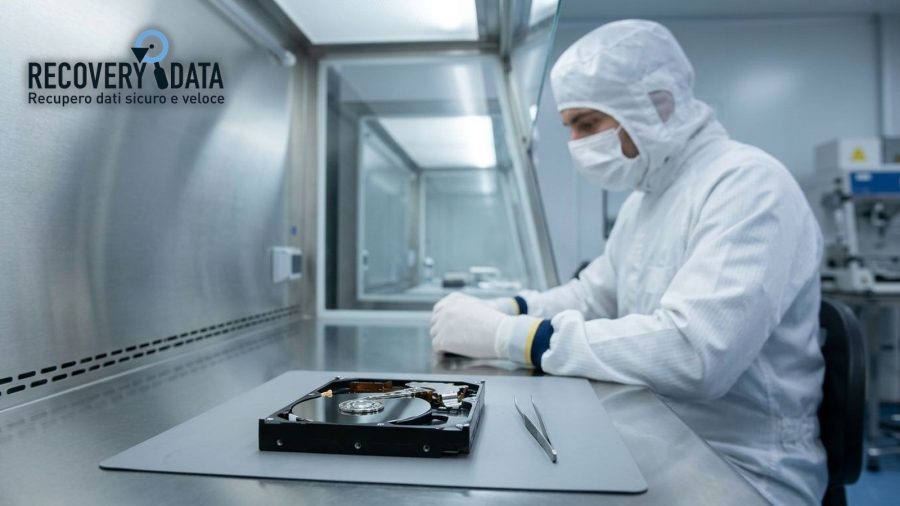
In laboratorio estraiamo il disco interno dal case e lo colleghiamo direttamente alle nostre apparecchiature. Se l’elettronica è bruciata, ripariamo o sostituiamo la scheda trasferendo la ROM originale. Se il guasto è meccanico, apriamo il disco in camera bianca certificata Classe 100 / ISO 5 e sostituiamo le testine. Poi copiamo il disco settore per settore e ricostruiamo i file e le cartelle dei progetti dalla copia, con le strutture dei file system Mac (HFS+ e APFS).
Il servizio è il recupero dati da hard disk danneggiati. La diagnosi è gratuita e il preventivo arriva entro 4 ore dalla consegna. Un caso reale su un modello successivo è nella scheda sul LaCie d2 Thunderbolt 2 con il preamplificatore guasto. Per gli altri dischi esterni c’è la guida sull’hard disk esterno rotto.